
Relatório de Acessos e Uploads
Descrição
O módulo de Relatórios de acesso e Uploads é a porta de entrada para a consulta de resultados. Ele consiste em uma interface de filtros onde o usuário define os parâmetros de busca — como período, unidade e colaboradores — para que o sistema gere a visualização dos cálculos de comissão.
Finalidade
Segmentar e organizar a visualização dos dados processados. O objetivo principal é permitir que o gestor filtre exatamente as informações que deseja auditar (por exemplo, apenas uma empresa específica ou um único vendedor), evitando a sobrecarga de dados e facilitando a geração de relatórios precisos para cada unidade de negócio.
Como usar
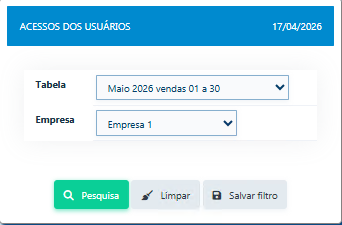
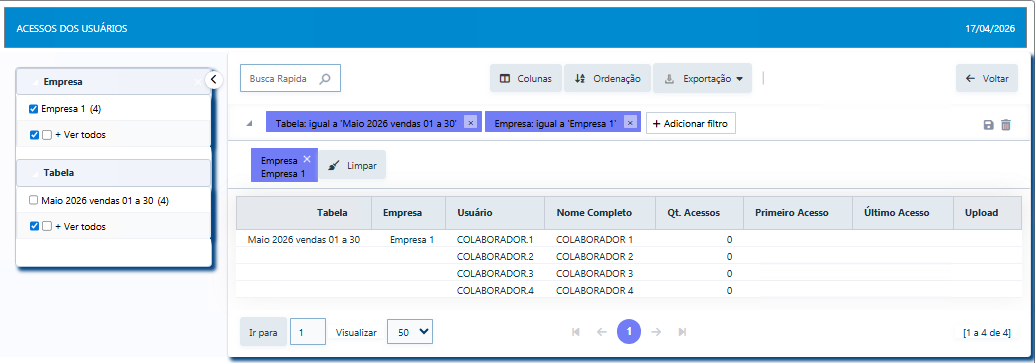
Acesse o menu (Caminho): Relatórios Comissão > Relatórios de Acessos e Uploads.
Defina os Filtros de Pesquisa:
Tabela: Selecione o período de competência desejado (ex: Abril 2026).
Empresa: Escolha a unidade de negócio específica para a consulta.
Vendedor/Produtivo: Utilize a lista para marcar colaboradores específicos ou use o botão “Marcar Todos” para uma visão geral da unidade.
Executar Consulta:
Após selecionar os filtros, clique no botão Pesquisa (ícone de lupa) para processar os dados na tela.
Limpeza de Filtros:
Caso deseje iniciar uma nova busca do zero, utilize o botão Limpar (ícone de lixeira) para resetar as seleções.
Observações
Hierarquia de Seleção: A lista de vendedores é atualizada dinamicamente com base na Empresa selecionada; se mudar a empresa, lembre-se de conferir se os vendedores corretos estão marcados.
Campos Obrigatórios: A seleção da “Tabela” é essencial, pois sem ela o sistema não possui uma base de dados temporal para consultar.
Interface Lateral: O menu de filtros é posicionado à esquerda para permitir que o resultado da pesquisa seja exibido no espaço principal à direita.
Dica
Agilidade na Seleção: Se você precisa gerar o relatório de quase todos os vendedores, exceto um ou dois, use o “Marcar Todos” e depois desmarque apenas as exceções manualmente.
Validação de Período: Sempre verifique se a descrição da Tabela corresponde às datas de faturamento que você deseja conferir, evitando visualizar dados de meses anteriores por engano.