
Grupos/Aplicações
Descrição
O módulo de Grupos/Aplicações é a camada de configuração que define quais módulos ou sistemas (Aplicações) estão disponíveis para cada perfil de acesso (Grupo). É nesta tela que o administrador autoriza, por exemplo, que o grupo “Operacional” enxergue o ícone do sistema de “Comissões”, enquanto restringe o acesso a outros sistemas integrados.
Finalidade
Centralizar o controle de visibilidade das ferramentas do ecossistema. O objetivo principal é garantir que o menu inicial do usuário exiba apenas as aplicações que fazem parte do seu escopo de trabalho, evitando acessos indevidos a módulos sensíveis e simplificando a experiência de navegação do colaborador.
Como usar
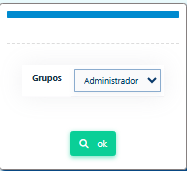
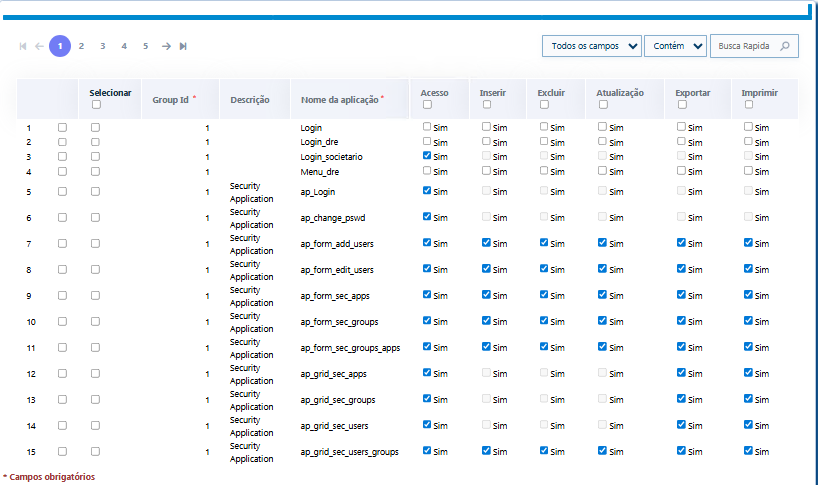
Acesse o menu: Segurança > Grupos/Aplicações.
Na interface de visualização, você encontrará:
Grupo: O nome do perfil de acesso (ex: Grupo Administradores).
Aplicação: O nome do módulo ou sistema vinculado (ex: Comissões).
Data de Cadastro: O registro de quando o vínculo foi estabelecido.
Para gerenciar as autorizações:
Busca Rápida: Filtre pelo nome do “Grupo” para listar todas as aplicações que ele pode acessar ou pela “Aplicação” para ver quais grupos têm permissão de entrada nela.
Edição: Clique no ícone do lápis à esquerda para modificar os detalhes de um vínculo existente.
Novo Vínculo: Clique em + Novo para autorizar um grupo a acessar uma aplicação que ainda não esteja disponível para ele.
Ações Disponíveis:
Utilize o botão Exportação para extrair um mapa de permissões por sistema, facilitando auditorias de conformidade de TI
Observações
Dependência Mútua: Para criar um registro nesta tela, é necessário que tanto o Grupo quanto a Aplicação já tenham sido previamente cadastrados em seus respectivos módulos.
Redirecionamento: Se um grupo não estiver vinculado a uma aplicação aqui, os usuários pertencentes a esse grupo não conseguirão acessar a URL daquela ferramenta, mesmo que possuam o link direto.
Segurança por Omissão: Por padrão, novas aplicações cadastradas não possuem vínculos; o administrador deve vir a esta tela para liberar o acesso aos grupos desejados.
Dica
Lançamento de Novos Módulos: Ao implementar uma nova funcionalidade ou um novo sistema no portal, utilize esta tela para liberar o acesso gradualmente (ex: primeiro para o grupo “TI/Testes” e depois para o “Operacional”).
Limpeza de Menu: Se os usuários reclamarem de excesso de ícones de sistemas que não utilizam, revise esta tela para remover vínculos de aplicações que não são pertinentes à rotina daqueles grupos.